
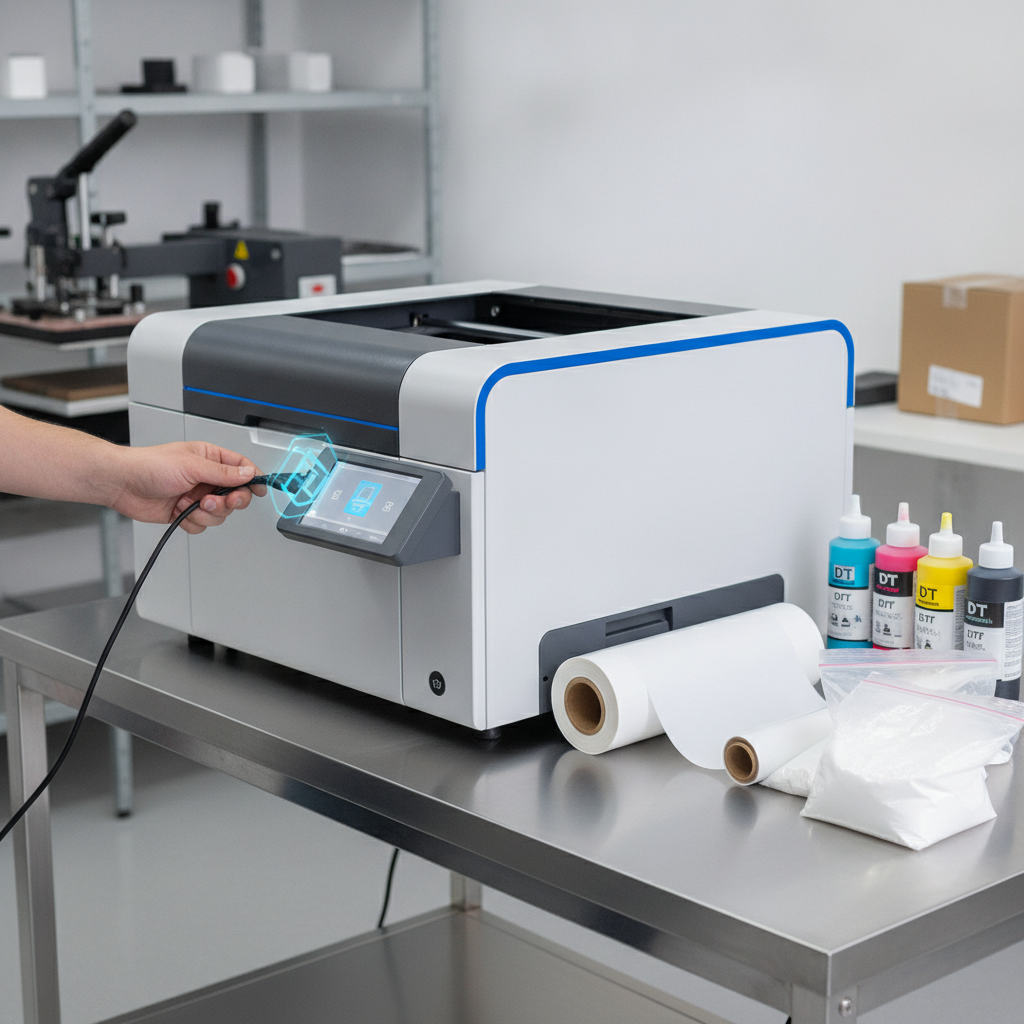
Em um mercado vibrante e em constante evolução como o da impressão DTF (Direct-to-Film), a busca por otimização, eficiência e a máxima qualidade de impressão é uma jornada contínua para todo operador. Enquanto muitos se concentram na qualidade das tintas, filmes, pós e até mesmo na robustez da própria máquina, um componente frequentemente subestimado, mas de vital importância, é o firmware da impressora. Este “cérebro” invisível, que reside no hardware do seu equipamento, é o que dita como a impressora interpreta e executa as instruções de impressão. Manter o firmware atualizado não é apenas uma recomendação técnica; é uma prática essencial para desbloquear todo o potencial da sua impressora DTF, garantindo não só a correção de bugs irritantes, mas também a introdução de novas funcionalidades e a melhoria contínua da performance. Este guia aprofundado irá desmistificar o processo, oferecendo um caminho claro para manter seu equipamento na vanguarda da tecnologia, protegendo seu investimento e elevando a qualidade final de suas estampas.
Por Que as Atualizações de Firmware São Cruciais Para Impressoras DTF
Muitos usuários de impressoras DTF veem o hardware como o coração da operação e o software RIP como o cérebro que comanda a arte. No entanto, o firmware atua como o sistema nervoso central, intermediando e traduzindo as complexas instruções do RIP para as ações físicas da impressora. Compreender seu papel é o primeiro passo para valorizar a importância de mantê-lo sempre atualizado.
Além do Básico: O Papel Essencial do Firmware
O firmware é um software de baixo nível gravado diretamente em um chip de memória dentro da sua impressora. Ele é a ponte entre os componentes físicos da máquina (cabeçotes de impressão, motores, sensores, painel de controle) e o sistema operacional que se comunica com o seu computador e o software RIP. Sem um firmware funcional, a impressora seria apenas um conjunto inerte de peças. Ele controla tudo, desde o movimento preciso dos cabeçotes, a ejeção de tinta, o aquecimento da plataforma, até a comunicação com o computador via USB ou Ethernet. Pense nele como o sistema operacional particular da sua impressora, otimizado para a execução de suas tarefas específicas. Diferente dos drivers (que permitem que seu computador se comunique com a impressora), o firmware reside *na* impressora e governa seu funcionamento interno.
Vantagens Tangíveis de Manter o Firmware Atualizado
As atualizações de firmware não são apenas para resolver problemas; elas são uma ferramenta poderosa para aprimorar sua impressora DTF de várias maneiras significativas:
- Otimização de Performance: Novas versões de firmware podem introduzir algoritmos mais eficientes para o controle dos motores, resultando em movimentos mais suaves e precisos dos cabeçotes de impressão. Isso pode se traduzir em impressões mais rápidas sem perda de qualidade, melhor alinhamento das cores e maior consistência na aplicação da tinta, crucial para detalhes finos e gradientes suaves.
- Novas Funcionalidades: Fabricantes frequentemente adicionam suporte a novos tipos de mídia (filmes DTF com diferentes características), perfis de tinta aprimorados, modos de impressão avançados ou até mesmo compatibilidade com acessórios recém-lançados. Um firmware atualizado pode desbloquear essas capacidades, expandindo as possibilidades de produção da sua máquina.
- Correção de Bugs e Estabilidade: Assim como qualquer software, o firmware pode conter bugs. Estes podem se manifestar como erros de comunicação, interrupções inesperadas de impressão, problemas de reconhecimento de cartuchos/tanques de tinta, ou falhas no processo de limpeza. As atualizações corrigem esses problemas, melhorando a estabilidade geral da impressora e reduzindo o tempo de inatividade.
- Melhoria da Qualidade de Impressão: Em alguns casos, as atualizações de firmware podem refinar a calibração interna da impressora, otimizando a distribuição e a fusão das gotas de tinta. Isso pode levar a cores mais vibrantes, textos mais nítidos e uma reprodução de imagem mais fiel.
- Compatibilidade: Garantir que sua impressora possa se comunicar perfeitamente com as versões mais recentes do software RIP ou sistemas operacionais é fundamental. O firmware atualizado ajuda a manter essa compatibilidade, evitando gargalos ou erros de comunicação que podem surgir com o avanço de outros softwares em seu fluxo de trabalho.
Riscos e Precauções Antes de Atualizar
Embora os benefícios das atualizações de firmware sejam claros, o processo em si não é isento de riscos. Uma atualização mal executada ou com o arquivo incorreto pode ter consequências graves. É imperativo abordar este processo com cautela e preparação.
Entendendo os Perigos de uma Atualização Incorreta
O risco mais sério de uma atualização de firmware é o que chamamos de “brickar” a impressora. Isso significa que a impressora pode se tornar completamente inoperante, transformando-se em um “tijolo” eletrônico. Isso pode acontecer se o processo for interrompido (por exemplo, queda de energia), se o firmware errado for carregado para o modelo específico da sua impressora, ou se houver uma falha de comunicação durante a gravação. O conserto de uma impressora “brickada” pode ser complexo, caro e, em alguns casos, inviável, especialmente se for necessário substituir placas-mãe ou componentes internos. Outros riscos incluem a perda de configurações personalizadas, degradação do desempenho ou a introdução de novos bugs se o firmware não for estável.
Checklist Essencial Pré-Atualização
Para minimizar esses riscos, siga este checklist rigoroso antes de iniciar qualquer processo de atualização:
- Backup de Configurações Personalizadas: Muitas impressoras DTF permitem salvar perfis de cores, configurações de calibração do cabeçote, ajustes de temperatura, e outras preferências. Verifique o manual da sua impressora ou o software RIP para exportar e salvar essas configurações. Em caso de perda, você poderá restaurá-las facilmente.
- Fonte de Energia Estável: Conecte a impressora e o computador a um no-break (UPS) ou, no mínimo, a um estabilizador de tensão confiável. Uma interrupção de energia durante o processo de gravação do firmware é uma das causas mais comuns de falha crítica. Certifique-se de que nenhum dispositivo elétrico de alta potência (ar condicionado, fornos) esteja na mesma linha de energia que possa causar flutuações.
- Cabo de Conexão Confiável: Use um cabo USB de boa qualidade, preferencialmente o fornecido com a impressora, e conecte-o diretamente a uma porta USB do seu computador (evite hubs USB ou extensores). Se a atualização for via Ethernet, garanta que o cabo de rede esteja firmemente conectado e que a conexão seja estável.
- Compatibilidade do Firmware: Esta é a regra de ouro: USE SOMENTE O FIRMWARE OFICIAL E CORRETO PARA O MODELO E REVISÃO ESPECÍFICA DA SUA IMPRESSORA. Um firmware para um modelo ligeiramente diferente pode corromper o equipamento. Verifique triplamente o modelo, número de série e até mesmo a região (se aplicável) antes de baixar.
- Manual do Usuário: Consulte sempre o manual oficial da sua impressora para o procedimento exato de atualização. Cada fabricante e modelo pode ter etapas ligeiramente diferentes, como a necessidade de colocar a impressora em “modo de serviço” ou “DFU” (Device Firmware Upgrade).
- Desativar Antivírus e Firewall: Temporariamente desative seu software antivírus e firewall no computador. Eles podem interpretar o utilitário de atualização como uma ameaça ou bloquear a comunicação com a impressora, interrompendo o processo. Lembre-se de reativá-los após a atualização.
- Encerrar Outros Programas: Feche todos os outros aplicativos em execução no seu computador, especialmente o software RIP da impressora e qualquer outro programa que possa estar tentando se comunicar com ela. Isso garante que não haja interferências ou disputas pela porta de comunicação.
Onde Encontrar o Firmware Correto
A origem do arquivo de firmware é tão importante quanto o próprio processo de atualização. A escolha da fonte errada pode levar a problemas sérios e comprometer a segurança da sua impressora.
A Fonte Confiável: Sites Oficiais e Distribuidores Autorizados
A única fonte 100% segura para obter o firmware da sua impressora DTF é o site oficial do fabricante do equipamento ou o portal de suporte do seu distribuidor autorizado. Estes canais garantem que você está baixando a versão mais recente, testada e compatível com o seu modelo.
- Site do Fabricante: Visite a seção de “Suporte”, “Downloads” ou “Drivers e Firmware” do site do fabricante (por exemplo, Epson, se sua impressora for baseada em um modelo Epson modificado, ou o site do fabricante da sua máquina DTF específica).
- Distribuidores Autorizados: Se você comprou sua impressora de um revendedor ou distribuidor local, eles geralmente têm um portal de suporte técnico ou podem fornecer diretamente o arquivo de firmware correto. Eles também podem oferecer suporte guiado durante o processo.
Evite categoricamente: Fóruns não oficiais, sites de download de terceiros, ou qualquer fonte que não seja diretamente ligada ao fabricante ou a um distribuidor homologado. Esses sites podem conter firmwares corrompidos, desatualizados ou até mesmo maliciosos que podem danificar sua impressora ou comprometer a segurança do seu computador.
Identificando o Modelo Exato da Sua Impressora
Para encontrar o firmware correto, você precisa ter certeza absoluta do modelo exato da sua impressora DTF. A maioria das impressoras DTF são modificações de modelos existentes (muitas vezes Epson). Portanto, pode haver uma distinção entre o “modelo base” (por exemplo, Epson L1800) e o “modelo DTF” (por exemplo, uma marca X DTF L1800).
- Etiqueta da Impressora: Verifique a etiqueta de identificação da sua impressora, que geralmente está localizada na parte traseira, lateral ou inferior. Ela conterá o nome do modelo completo, número de série e, por vezes, a revisão do hardware.
- Painel de Controle da Impressora: Algumas impressoras exibem a versão do firmware e o modelo no painel de controle LCD. Consulte o manual para saber como navegar até essas informações.
- Nota Fiscal de Compra: Sua nota fiscal ou recibo de compra deve conter o modelo exato da impressora.
- Suporte Técnico: Se houver qualquer dúvida, entre em contato com o suporte técnico do seu fornecedor da impressora. Eles podem ajudar a identificar o modelo correto e a versão do firmware necessária.
Processo de Atualização: Um Guia Passo a Passo Geral
Embora as etapas exatas possam variar ligeiramente dependendo do fabricante e do modelo da impressora, o processo geral de atualização de firmware segue uma sequência lógica. Este guia oferece um panorama para você se preparar. **Lembre-se sempre de consultar o manual específico da sua impressora.**
Preparação do Ambiente
- Reúna os Itens do Checklist: Certifique-se de que todos os itens do “Checklist Essencial Pré-Atualização” foram verificados e estão em ordem. Isso inclui o no-break, o cabo de conexão, o manual e o backup de configurações.
- Baixe o Firmware Correto e o Utilitário: Acesse o site oficial do fabricante ou do seu distribuidor e baixe o arquivo de firmware correspondente ao seu modelo exato de impressora. Muitos fabricantes fornecem um utilitário de atualização (software) junto com o arquivo de firmware; baixe ambos.
- Descompacte os Arquivos: Se os arquivos estiverem em formato compactado (ZIP, RAR), descompacte-os em uma pasta de fácil acesso no seu computador (por exemplo, na área de trabalho).
Conectando a Impressora
- Desligue a Impressora: Certifique-se de que a impressora esteja completamente desligada.
- Conecte Diretamente ao Computador: Conecte a impressora ao seu computador usando o cabo USB ou Ethernet conforme instruído pelo manual. Evite hubs USB.
- Ligue a Impressora em Modo de Atualização (se necessário): Alguns modelos exigem que a impressora seja ligada em um “modo de serviço” ou “DFU” (Device Firmware Upgrade) para permitir a atualização. Isso geralmente envolve segurar uma combinação de botões no painel de controle enquanto liga a impressora. O manual da sua impressora detalhará se isso é necessário e como fazê-lo.
Executando o Utilitário de Atualização
- Inicie o Software de Atualização: Localize o utilitário de atualização que você baixou e execute-o como administrador (clique com o botão direito e selecione “Executar como administrador”).
- Siga as Instruções na Tela:
- O utilitário provavelmente detectará a impressora conectada e exibirá a versão atual do firmware.
- Você será solicitado a selecionar o arquivo de firmware (.bin, .hex, .rom, etc.) que você baixou.
- Confirme que o modelo da impressora detectado pelo utilitário corresponde ao seu.
- Inicie o processo de atualização.
- NÃO Interrompa o Processo: Este é o passo mais crítico. Uma vez que a atualização começa, **NÃO desligue a impressora, NÃO desconecte o cabo, NÃO feche o utilitário, e NÃO desligue o computador.** O processo pode levar de alguns minutos a mais de uma hora, dependendo do tamanho do firmware e da velocidade da conexão. Seja paciente. O utilitário exibirá uma barra de progresso ou mensagens indicando o status.
- Conclusão da Atualização: O utilitário informará quando a atualização for concluída com sucesso. Ele pode solicitar que você reinicie a impressora.
Verificação Pós-Atualização
- Reinicie a Impressora: Desligue a impressora completamente e ligue-a novamente.
- Verifique a Versão do Firmware: No painel de controle da impressora, navegue até as informações do sistema ou configurações para confirmar que a nova versão do firmware foi instalada corretamente.
- Recarregue Configurações (se aplicável): Se você fez um backup das configurações personalizadas, agora é o momento de restaurá-las.
- Execute um Teste de Impressão: Faça uma impressão de teste (pode ser um padrão de verificação de bicos ou uma imagem simples) para garantir que tudo está funcionando corretamente. Verifique a qualidade, as cores e a ausência de erros.
Solução de Problemas Comuns Durante a Atualização
Mesmo com toda a preparação, imprevistos podem acontecer. Aqui estão alguns problemas comuns e suas possíveis soluções.
A Impressora Não É Detectada Pelo Utilitário de Atualização
- Verifique Cabos e Portas: Certifique-se de que o cabo USB/Ethernet esteja firmemente conectado em ambas as extremidades. Tente usar outra porta USB no seu computador.
- Drivers da Impressora: Verifique se os drivers USB da sua impressora estão instalados corretamente no computador. Às vezes, o utilitário de firmware depende desses drivers para detectar o dispositivo.
- Reinicie Dispositivos: Desligue completamente a impressora e o computador, e ligue-os novamente.
- Modo de Serviço: Certifique-se de que a impressora está no modo de atualização/serviço correto, se exigido pelo fabricante.
- Outro Computador: Se possível, tente realizar a atualização usando outro computador, para descartar problemas específicos do seu PC.
Erro Durante a Transferência do Firmware
- Fonte de Energia: Uma interrupção ou flutuação de energia pode causar isso. Verifique seu no-break/estabilizador.
- Interferência de Software: Certifique-se de que antivírus, firewall e outros programas estejam desativados, pois podem bloquear a comunicação.
- Arquivo Corrompido: O arquivo de firmware pode ter sido corrompido durante o download. Baixe-o novamente de uma fonte confiável.
- Conexão Instável: Troque o cabo de conexão por um de boa qualidade.
Impressora “Brickada” ou Não Liga Após a Atualização
Este é o cenário mais crítico e, infelizmente, o mais difícil de resolver sem ajuda profissional.
- Não Entre em Pânico: Mantenha a calma. Não tente forçar a impressora ou abrir a carcaça.
- Contate o Suporte Técnico Imediatamente: Sua primeira e única ação deve ser entrar em contato com o suporte técnico do fabricante da sua impressora ou do seu distribuidor. Explique exatamente o que aconteceu e as etapas que você seguiu.
- Ferramentas de Recuperação: Alguns fabricantes têm ferramentas ou procedimentos especiais para tentar recuperar uma impressora “brickada”, mas isso geralmente exige conhecimento técnico específico e, por vezes, equipamentos de gravação de firmware dedicados. Não tente realizar esses procedimentos por conta própria, a menos que seja explicitamente instruído e guiado pelo suporte técnico.
Perguntas Frequentes (FAQ) Sobre Firmware DTF
Para consolidar as informações e abordar dúvidas comuns, aqui estão algumas perguntas frequentes sobre firmware de impressoras DTF.
Com que frequência devo atualizar o firmware?
Não há uma regra fixa de frequência. Você deve atualizar o firmware **apenas** quando houver uma nova versão oficial que:
- Ofereça benefícios claros (novas funcionalidades que você precisa, otimização de desempenho).
- Corrija um bug específico que você está enfrentando.
- Seja recomendado pelo suporte técnico para resolver um problema.
Não é algo que você precise fazer mensalmente. Um firmware estável e funcional é preferível a uma atualização desnecessária que pode introduzir novos riscos.
Posso fazer um “downgrade” do firmware (voltar para uma versão anterior)?
Geralmente, não é recomendado e, muitas vezes, não é suportado pelos fabricantes. Fazer um downgrade pode ser tão arriscado quanto uma atualização e pode causar incompatibilidades ou instabilidade. Se você notar problemas após uma atualização, o ideal é entrar em contato com o suporte técnico para relatar o problema e buscar uma solução oficial.
Minha impressora DTF usa um RIP específico (ex: AcroRIP, Cadlink DTF RIP). O firmware da impressora interfere com o software RIP?
Sim, o firmware da impressora e o software RIP trabalham em conjunto. O RIP processa a imagem e gera as instruções de impressão (linguagem PostScript ou similar), e o firmware da impressora interpreta essas instruções para controlar o hardware. Um firmware desatualizado pode não ser totalmente compatível com as versões mais recentes do RIP, causando erros de impressão, cores imprecisas ou perda de funcionalidades avançadas. É importante que ambos, firmware e RIP, estejam atualizados e que a compatibilidade entre eles seja verificada, especialmente ao atualizar qualquer um dos dois.
E se minha impressora DTF for uma “modificada” (modded) ou de marca genérica?
Para impressoras DTF que são modificações de modelos existentes (como impressoras Epson desktop convertidas), ou para marcas genéricas, a cautela deve ser **redobrada**.
- O firmware pode ser uma versão modificada pelo integrador DTF. Usar um firmware genérico da Epson (ou do fabricante original) pode desabilitar as funções específicas para DTF (como o controle de tinta branca ou agitação) ou até mesmo “brickar” a máquina.
- **SEMPRE** consulte seu fornecedor da impressora ou o técnico que realizou a modificação antes de tentar qualquer atualização de firmware. Eles são a única fonte confiável para o firmware correto e o procedimento adequado para sua máquina específica. Tentar atualizar por conta própria sem essa orientação é um risco muito alto.
Manter o firmware da sua impressora DTF atualizado é uma etapa crucial para garantir a longevidade, o desempenho e a qualidade consistente do seu equipamento. Embora o processo exija atenção e aderência a um protocolo de segurança, os benefícios superam em muito os riscos quando feito corretamente. Ao seguir este guia detalhado, priorizar a preparação, utilizar fontes confiáveis e, acima de tudo, ter paciência e cautela, você estará capacitado para otimizar sua impressora, corrigir problemas e desbloquear novas funcionalidades, assegurando que suas estampas DTF sempre alcancem o mais alto padrão de excelência. Lembre-se, um equipamento bem cuidado é sinônimo de um negócio próspero e clientes satisfeitos.