
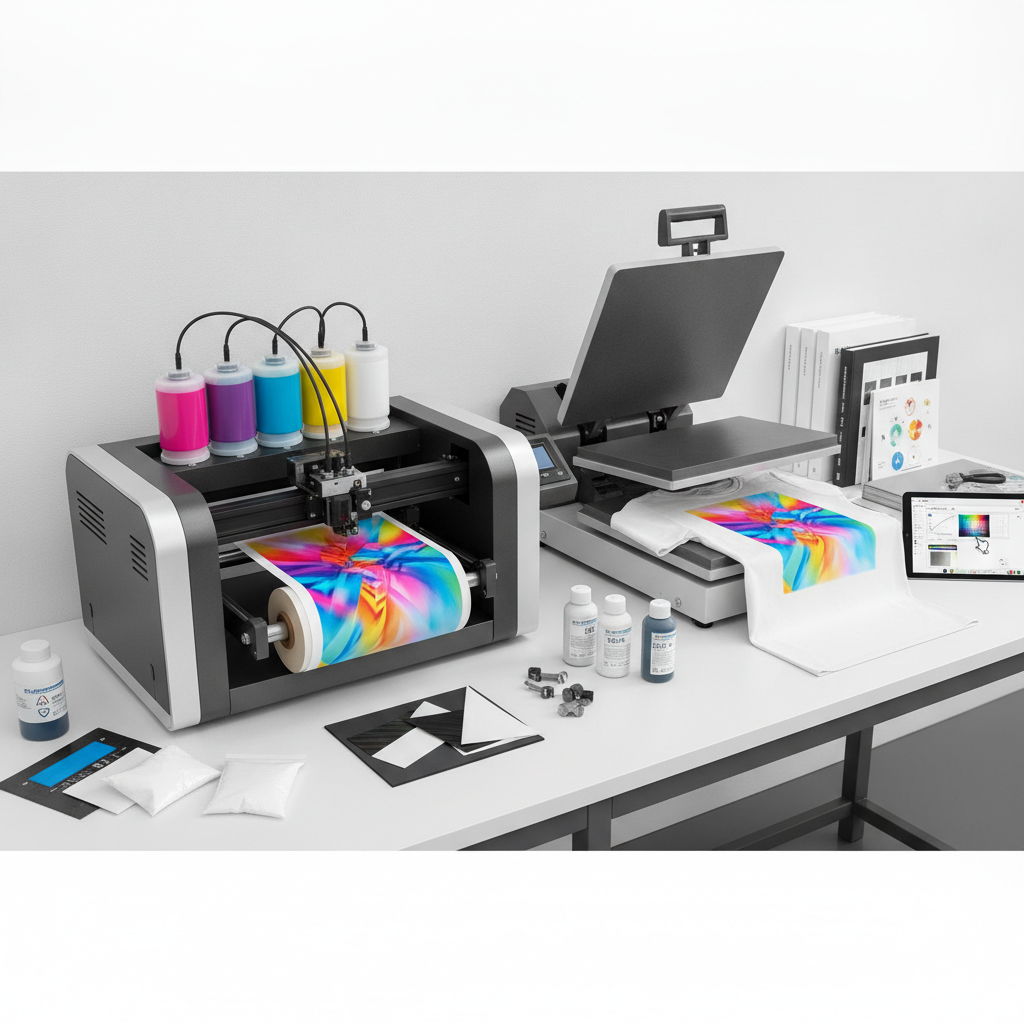
No universo da impressão DTF (Direct-to-Film), a cor é a alma do negócio. Cores vibrantes, precisas e consistentes são o que diferenciam um trabalho amador de um profissional de destaque. No entanto, muitos operadores de DTF se deparam com frustrações diárias: as cores que aparecem na tela não correspondem às cores impressas, tons de pele saem esverdeados, vermelhos parecem laranjas, e a consistência entre diferentes lotes de impressão é um pesadelo. A solução para grande parte desses desafios reside em um conceito técnico, mas fundamental: a criação e o uso de perfis de cores ICC personalizados. Longe de ser um luxo, um perfil ICC sob medida é uma ferramenta essencial para qualquer negócio DTF que busca qualidade superior, redução de desperdício e satisfação do cliente.
O Que é um Perfil ICC e Por Que Ele é Vital para a Impressão DTF?
Um perfil ICC (International Color Consortium) é, em sua essência, um arquivo que descreve como um determinado dispositivo (como um monitor, scanner ou, crucialmente, uma impressora) reproduz as cores. Ele atua como um “passaporte” de cores, traduzindo o espaço de cores de um dispositivo para outro, garantindo que a mesma cor seja interpretada e reproduzida de forma consistente em todo o fluxo de trabalho.
Na impressão DTF, a complexidade é amplificada por múltiplos fatores:
- Tintas: Cada fabricante de tinta DTF tem uma formulação única, resultando em diferentes gamas de cores e características de pigmentação.
- Filme DTF: A superfície do filme (quão porosa, quão lisa, o tratamento de superfície) afeta como a tinta é absorvida e como as cores são percebidas.
- Pó DTF: Embora menos direto, a cor do pó (branco, preto, transparente) e como ele interage com a tinta e o calor pode influenciar a aparência final.
- Impressora: Modelos e marcas diferentes de impressoras DTF (cabeças de impressão, sistema de transporte de tinta) têm variações inerentes na sua capacidade de reproduzir cores.
- Software RIP: O RIP (Raster Image Processor) é o cérebro que traduz a imagem para a impressora. Ele usa o perfil ICC para fazer a conversão de cores.
- Prensa Térmica: O processo de cura com calor também pode ter um impacto sutil na tonalidade final.
Devido a essa miríade de variáveis, um perfil de cores “genérico” ou um perfil feito para outro tipo de impressão (como sublimação ou impressão direta em tecido) simplesmente não entregará os resultados desejados em DTF. Um perfil ICC personalizado leva em conta sua impressora específica, suas tintas, seu filme e seu pó, criando um mapa de cores preciso para aquela combinação única. Os benefícios são transformadores:
- Precisão de Cores: As cores impressas se aproximam muito mais das cores que você vê na tela (após calibrar o monitor).
- Consistência: Suas impressões terão a mesma cor, seja no início ou no fim do rolo, e em diferentes datas.
- Redução de Desperdício: Menos testes e reimpressões por problemas de cor significam economia de tempo, tinta, filme e pó.
- Profissionalismo: Entregue produtos com cores que impressionam e fidelizam seus clientes.
- Reprodução de Tonalidades: Melhora a transição de cores e a reprodução de tons de pele e gradientes complexos.
Os Desafios Inerentes da Gestão de Cores em DTF
A natureza das tintas pigmentadas usadas em DTF, aliada à opacidade do branco e ao processo de termo-transferência, apresenta desafios únicos. A falta de um substrato padronizado (como papéis para impressão offset) significa que cada combinação de filme, tinta e pó cria um “substrato” diferente, exigindo sua própria calibração. Ignorar a gestão de cores é como tentar dirigir um carro sem alinhamento: ele pode até andar, mas nunca irá reto e o desgaste será imenso.
Ferramentas Essenciais para a Criação de Perfis ICC
A criação de um perfil ICC personalizado não é um processo manual de “tentativa e erro”. Requer equipamentos e software específicos.
- Espectrofotômetro: Este é o dispositivo fundamental. Um espectrofotômetro mede a luz refletida de uma superfície em todo o espectro visível. Ele lê os patches de cor impressos e quantifica com precisão como sua impressora e consumíveis reproduzem cada tonalidade. Modelos comuns incluem o X-Rite i1Pro (agora Calibrite ColorChecker Display Pro / i1 Display Pro Plus) ou o i1Studio. O investimento em um espectrofotômetro de qualidade é significativo, mas indispensável para quem busca resultados profissionais e consistentes.
- Software de Criação de Perfil (Profiling Software): Este software acompanha o espectrofotômetro ou é integrado ao seu software RIP. Ele pega os dados medidos pelo espectrofotômetro e os compara com os valores de cor esperados, gerando o arquivo ICC. Exemplos incluem Calibrite ColorChecker Studio (anteriormente X-Rite i1Studio), X-Rite i1Profiler, ou módulos de perfilagem dentro de RIPs profissionais como Onyx, Wasatch, Caldera, ou PrintFactory.
- Impressora DTF Calibrada e Estável: Antes de sequer pensar em criar um perfil, sua impressora deve estar em condições ideais de funcionamento. Isso significa cabeças de impressão limpas, alinhamento correto, e sem entupimentos ou bandas. Qualquer inconsistência mecânica ou de jateamento de tinta irá comprometer a precisão do perfil.
- Consumíveis (Tintas, Filmes, Pós): Você deve usar *exatamente* as tintas, o filme e o pó que pretende usar na produção. Se você mudar um desses componentes, o perfil se torna inválido e um novo deve ser criado. Tenha um estoque suficiente dos consumíveis que serão perfilados para evitar variações durante o processo.
- Software RIP com Opções de Perfilagem (Opcional, mas Recomendado): Embora seja possível criar perfis sem um RIP, um RIP profissional geralmente oferece ferramentas de linearização e limite de tinta que são críticas para otimizar a impressora *antes* da perfilagem, resultando em perfis mais precisos e eficientes.
Processo de Criação de um Perfil ICC Personalizado (Guia Conceitual)
A criação de um perfil ICC é um processo que exige paciência e atenção aos detalhes. Embora os passos específicos possam variar ligeiramente entre os softwares de perfilagem, a lógica subjacente é a mesma:
1. Preparação da Impressora e Consumíveis
- Limpeza e Calibração: Certifique-se de que sua impressora esteja em perfeitas condições. Faça ciclos de limpeza de cabeça, verifique o alinhamento da cabeça de impressão e teste padrões para garantir que não há bicos entupidos ou problemas de jateamento.
- Linearização (Opcional, mas Altamente Recomendado): Se o seu software RIP permitir, faça a linearização da impressora. Este processo ajusta a resposta da impressora para garantir que cada incremento de tinta produza um aumento proporcional na densidade. Isso otimiza o uso da tinta antes da perfilagem propriamente dita.
- Definição dos Limites de Tinta (Opcional, mas Recomendado): Ainda no RIP, defina os limites de tinta para cada cor (CMYK e Branco). O objetivo é aplicar a quantidade máxima de tinta que o filme consegue aceitar sem sangramento ou entupimento, mas sem desperdício. Isso também contribui para uma gama de cores mais ampla e um perfil mais robusto.
- Seleção de Consumíveis: Use as tintas, o filme e o pó que serão usados na produção regular. Qualquer alteração exigirá um novo perfil.
2. Impressão do Gráfico de Cores (Target Chart)
O software de perfilagem irá gerar um “gráfico de cores” (target chart), que é uma folha contendo centenas ou milhares de pequenos patches de cores, dispostos de forma sistemática. Este gráfico deve ser impresso de uma maneira muito específica:
- Sem Gerenciamento de Cores: É crucial que este gráfico seja impresso com o mínimo ou nenhum gerenciamento de cores do lado do RIP/driver da impressora. O objetivo é que a impressora coloque as cores “como elas vêm”, sem nenhuma correção. Isso permite que o software de perfilagem entenda a “linguagem nativa” da sua impressora.
- Configurações de Impressão de Produção: Use a mesma resolução, passes de impressão, e quantidade de branco que você usaria em uma impressão de produção normal.
- Cura: Após a impressão, o filme com o pó deve ser curado na prensa térmica exatamente da mesma forma que uma impressão final. Isso é vital, pois o calor pode alterar sutilmente as características da cor.
3. Medição das Cores
Após o gráfico estar completamente seco e curado, é hora de medi-lo:
- Posicionamento do Gráfico: Coloque o gráfico na base do espectrofotômetro ou siga as instruções do software para varrer o gráfico.
- Medição: O espectrofotômetro varrerá cada patch de cor no gráfico, lendo seus valores de cor em um espaço de cores independente do dispositivo (como Lab). Esses dados são então transmitidos para o software de perfilagem.
4. Geração do Perfil ICC
Com todos os dados de medição coletados, o software de perfilagem compara os valores de cor medidos com os valores de cor originais do gráfico. Ele então calcula as transformações necessárias para que as cores impressas correspondam às cores desejadas, gerando um arquivo com a extensão `.icc` ou `.icm`.
5. Instalação do Perfil
Após gerado, o perfil precisa ser instalado no sistema operacional para que outros softwares possam acessá-lo:
-
Windows: Clique com o botão direito do mouse no arquivo `.icc` e selecione “Instalar Perfil”. Alternativamente, copie-o para
C:\Windows\System32\spool\drivers\color. -
macOS: Copie o arquivo `.icc` para
/Library/ColorSync/Profiles(para todos os usuários) ou/Users/[Seu Nome de Usuário]/Library/ColorSync/Profiles(somente para seu usuário).
Como Usar o Perfil ICC Personalizado no Photoshop
O Adobe Photoshop é o padrão da indústria para edição de imagens e oferece um gerenciamento de cores robusto. Usar seu perfil DTF personalizado aqui é crucial.
Configuração de Cores (Color Settings)
Antes de começar a editar, defina suas configurações de cores globais:
- Vá para
Editar > Configurações de Cores...(ouCtrl+Shift+K/Cmd+Shift+K). -
Espaços de Trabalho (Working Spaces):
- RGB: Para imagens que vêm de câmeras ou web, use sRGB IEC61966-2.1 (para consistência web e dispositivos móveis) ou Adobe RGB (1998) (para uma gama de cores mais ampla, ideal para fotografia profissional). Evite perfis CMYK aqui, a menos que você esteja trabalhando exclusivamente com arquivos CMYK vindos de outros softwares de impressão.
- CMYK: Para DTF, você *não* usará diretamente um espaço de trabalho CMYK aqui, pois o perfil DTF será aplicado na saída (pelo RIP). Deixe como U.S. Web Coated (SWOP) v2 ou similar, ou como “Dot Gain 20%”. O que importa é que o Photoshop saiba *qual* espaço de cor seu arquivo RGB está.
-
Políticas de Gerenciamento de Cores (Color Management Policies):
- RGB: Converter para Espaço de Trabalho: Para garantir que todas as imagens RGB sejam convertidas para o seu espaço de trabalho preferido.
- CMYK: Preservar Números (Preserve Numbers): Para evitar conversões indesejadas em arquivos CMYK que podem vir de outras fontes.
- Certifique-se de que a opção “Perguntar ao Abrir” esteja marcada para “Perfis Incompatíveis” e “Perfis Ausentes”. Isso te alertará se uma imagem não tiver um perfil ou tiver um perfil diferente do seu espaço de trabalho.
- Clique em
OK.
Soft Proofing (Prova de Cores em Tela)
O soft proofing permite visualizar na tela como as cores ficarão com seu perfil DTF antes de imprimir, ajustando a imagem para compensar as limitações do dispositivo de saída.
- Com sua imagem aberta no Photoshop, vá para
Exibir > Configurar Prova > Personalizar.... -
Na caixa de diálogo “Personalizar Configuração de Prova”:
- Dispositivo para Simular: Selecione o seu perfil ICC DTF personalizado da lista.
- Intenção de Renderização (Rendering Intent):
- Perceptual: Tenta preservar as relações visuais entre as cores, remapeando todas as cores para a gama do dispositivo de destino. Bom para imagens com muitas cores fora da gama, como fotografias.
- Colorimétrico Relativo: Preserva as cores dentro da gama do dispositivo de destino e remapeia as cores fora da gama para a cor mais próxima possível. Bom para logotipos e cores chapadas onde a precisão é crítica. Experimente ambos para ver qual funciona melhor para sua aplicação.
- Marque as opções
Simular Cor do PapeleSimular Tinta Preta. Embora não seja “papel” em DTF, isso simulará o substrato (filme com tinta branca e pó) e a opacidade da tinta.
- Clique em
OK. - Para ativar/desativar a prova de cores, vá para
Exibir > Prova de Cores(ouCtrl+Y/Cmd+Y).
Com a prova de cores ativada, você pode fazer ajustes de cor na imagem (Brilho/Contraste, Curvas, etc.) para que ela se pareça melhor sob a simulação do seu perfil DTF.
Exportação para o Software RIP
O processo de envio para o RIP é crucial e pode ser uma fonte de erros se não for feito corretamente:
-
Para arquivos RGB: Geralmente, você mantém seu arquivo no espaço de trabalho RGB (sRGB ou Adobe RGB) e o salva (
Arquivo > Salvar como...ouArquivo > Salvar uma cópia...) como PNG, TIFF ou PSD. O perfil ICC *do seu arquivo RGB* (não o DTF) deve ser *incorporado* ao salvar, para que o RIP saiba qual é o ponto de partida das cores. O RIP será então configurado para usar o perfil ICC DTF para converter essas cores para a impressora. - Nunca converta sua imagem RGB diretamente para o perfil DTF no Photoshop para enviar ao RIP. Deixe o RIP fazer essa conversão, pois ele tem o controle total sobre como aplicar o perfil DTF para sua impressora. Converter para CMYK no Photoshop usando o perfil DTF pode “travar” as cores e não permitir que o RIP otimize a saída.
- Configuração do RIP: No seu software RIP (por exemplo, AcroRIP, CadLink Digital Factory, etc.), você selecionará o perfil ICC DTF personalizado que você criou. O RIP usará este perfil para processar a imagem RGB recebida e gerar os dados de impressão CMYK + Branco para sua impressora.
Como Usar o Perfil ICC Personalizado no CorelDraw
O CorelDraw também possui recursos de gerenciamento de cores, embora a interface e a granularidade possam ser diferentes do Photoshop.
Configurações de Gerenciamento de Cores
Defina as configurações de cores padrão para seus documentos:
- Vá para
Ferramentas > Gerenciamento de Cores > Configurações Padrão.... -
Modo de Cores Primário: Defina como
CMYKpara documentos que serão impressos em DTF. -
Perfis de Cores:
- RGB: Use sRGB IEC61966-2.1 ou Adobe RGB (1998).
- CMYK: Aqui, você pode tentar selecionar o seu perfil ICC DTF personalizado. No entanto, lembre-se que, para o fluxo de trabalho DTF, o perfil CMYK final geralmente é aplicado pelo RIP. Usá-lo aqui pode te dar uma prévia, mas a conversão final ainda será feita pelo RIP. Para a maioria, pode-se usar um perfil genérico CMYK de impressão como Coated FOGRA39 ou U.S. Web Coated (SWOP) v2 e deixar o RIP lidar com o perfil DTF.
-
Intenção de Renderização: Escolha entre
PerceptualeColorimétrico Relativo, conforme explicado para o Photoshop. - Marque as opções de alerta para perfis ausentes ou incompatíveis.
- Clique em
OKpara aplicar as configurações.
Soft Proofing (Visualização de Cores)
O CorelDraw oferece uma função mais simples de prova de cores:
- Vá para
Exibir > Cores de Prova. - Para que isso funcione, suas configurações de gerenciamento de cores do documento devem estar configuradas para usar um perfil de saída (que poderia ser seu perfil DTF se você o definiu como CMYK, embora não seja o ideal para o fluxo de trabalho RIP).
Configuração para Impressão e Exportação para o RIP
O CorelDraw geralmente envia dados para o RIP através da função de impressão ou exportação:
- Vá para
Arquivo > Imprimir.... - Na guia
Cor, você encontrará opções de gerenciamento de cores. -
Executar gerenciamento de cores: Selecione
CorelDRAWouImpressora.- Se você escolher
CorelDRAW, poderá selecionar o perfil ICC DTF como o perfil da impressora. Isso fará com que o Corel converta as cores antes de enviar para o driver da impressora/RIP. - Se você escolher
Impressora, o CorelDraw enviará as cores com o perfil do documento (RGB ou CMYK) e o RIP ou driver da impressora fará a conversão usando o perfil DTF. Esta última opção é geralmente a mais recomendada para fluxos de trabalho com RIPs dedicados.
- Se você escolher
- Exportação: Para exportar arquivos (por exemplo, como TIFF ou PDF) para o RIP, vá para
Arquivo > Exportar.... No diálogo de exportação, certifique-se de que a opção de incorporar o perfil de cores do documento esteja marcada, mas *não* converta a imagem para o perfil DTF neste estágio. Deixe o RIP fazer a conversão final. - Configuração do RIP: Assim como no Photoshop, no seu software RIP, você selecionará o perfil ICC DTF personalizado.
Perguntas Frequentes (FAQ) sobre Perfis ICC em DTF
Posso usar um perfil ICC criado por outra pessoa ou para outra impressora/conjunto de consumíveis?
Não é recomendado. Um perfil ICC é extremamente específico para a combinação exata de impressora, modelo de cabeça, tinta, filme e pó. Usar um perfil de terceiros resultará em cores inconsistentes e pode até ser pior do que não usar perfil nenhum.
Com que frequência devo recriar meu perfil ICC?
Você deve recriar seu perfil sempre que houver uma mudança significativa em qualquer um dos componentes envolvidos:
- Mudar de marca ou tipo de tinta.
- Mudar de marca ou tipo de filme.
- Mudar de marca ou tipo de pó.
- Substituir uma cabeça de impressão.
- Notar inconsistências de cor persistentes que não são resolvidas por limpeza/calibração da impressora.
Se você usa os mesmos consumíveis e sua impressora está estável, um perfil pode durar muitos meses ou até mais de um ano, mas uma verificação anual é uma boa prática.
Meu software RIP também precisa de perfil?
Sim, na verdade, o perfil ICC que você cria é *para* a sua impressora DTF com seus consumíveis, e o software RIP é a ferramenta que *utiliza* esse perfil. Quando você envia um trabalho do Photoshop ou CorelDraw para o RIP, o RIP pega a imagem (geralmente em um espaço de cores RGB como sRGB ou Adobe RGB, ou CMYK genérico) e, usando o perfil ICC DTF que você selecionou nele, converte as cores para as quantidades exatas de tinta (CMYK + Branco) que sua impressora precisa jatear para reproduzir as cores corretamente naquele filme específico.
O que é “Intenção de Renderização” (Rendering Intent) e qual devo usar?
A intenção de renderização determina como as cores que estão fora da “gama” de cores do dispositivo de destino (cores que sua impressora não consegue reproduzir) são tratadas.
- Perceptual: Comprime toda a gama de cores da imagem para caber na gama do dispositivo de destino, preservando as relações visuais entre as cores. Ideal para fotografias complexas onde transições suaves são mais importantes que a precisão absoluta de uma única cor.
- Colorimétrico Relativo: Preserva as cores dentro da gama e move as cores fora da gama para a cor mais próxima possível dentro da gama. Bom para logotipos, gráficos e cores chapadas onde a precisão é crucial, mas pode “cortar” detalhes em sombras ou realces se muitas cores estiverem fora da gama.
Experimente ambos com suas imagens e materiais para ver qual oferece o melhor resultado visual para suas necessidades.
Dicas Avançadas e Solução de Problemas
- Ambiente Controlado: Avalie as cores impressas sob uma iluminação padronizada (D50 ou D65). A luz ambiente (lâmpadas comuns, luz solar) pode distorcer sua percepção das cores.
- Backups: Sempre faça backup dos seus perfis ICC. Eles são um ativo valioso.
- Monitor Calibrado: Não adianta ter um perfil de impressora perfeito se seu monitor não está calibrado. Calibre seu monitor regularmente (pelo menos mensalmente) com um calibrador de monitor.
- Consistência do Processo: Mantenha a consistência em todo o processo de impressão e cura. Variações na temperatura da prensa, tempo de cura ou tipo de agitação do pó podem afetar as cores finais.
- Revisão de Linearização e Limites de Tinta: Se você estiver tendo problemas mesmo com um perfil ICC, volte e revise a linearização e os limites de tinta no seu software RIP. Um perfil só é tão bom quanto a base em que foi construído.
- Verifique a Versão do Driver/RIP: Mantenha seu software RIP e drivers de impressora atualizados, mas teste antes de implementar em produção.
A gestão de cores em DTF, especialmente através da criação de perfis ICC personalizados, é um investimento de tempo e recursos que se paga exponencialmente. Ao dominar essa técnica, você elevará a qualidade de suas impressões, garantirá a satisfação do cliente e construirá uma reputação de excelência no mercado. Esqueça as suposições e adote a ciência das cores – seus resultados falarão por si.